マトリクスタイプの設問で回答条件を設定する方法
マトリクスタイプの設問で回答条件(条件分岐)を設定する
マトリクスタイプの設問(シングル・マルチ)を条件の元(トリガー)として、
特定の回答を選択した人にだけ次の設問を表示させる手順です。
「回答に応じて設問を出し分ける回答条件(条件分岐)の設定方法」にも記載がございますので
こちらも参考に設定をお願いいたします。
■ シングル選択(単一回答)マトリクスの場合
表側(行)ごとに、どの選択肢(列)が選ばれたかを条件として指定します。
【設定手順】
条件の先(表示させたい設問)の編集画面で「条件を追加」をクリックします。
「設問」のプルダウンから、元となるマトリクス形式の設問を選択します。
「回答」のプルダウンから、条件に指定したい「表側の項目(例:A)」を選択します。
表示されたチェックボックスから、対象とする「選択肢の番号(例:4、5)」にチェックを入れます。
条件の判定基準(例:「いずれか」を選択した)を確認し、設定を確定します。
「Aで4または5を選択」または「Bで4または5を選択」のように、別の表側項目に対する条件を「かつ / または」で組み合わせて追加していくことも可能です。
■ マルチ選択(複数回答)マトリクスの場合
マルチ選択マトリクスでは、1つの表側項目に対して複数の選択肢が選ばれる可能性があるため、条件の判定基準を3つのパターンから選択できます。
【設定手順】
条件の先(表示させたい設問)の編集画面で「条件を追加」をクリックします。
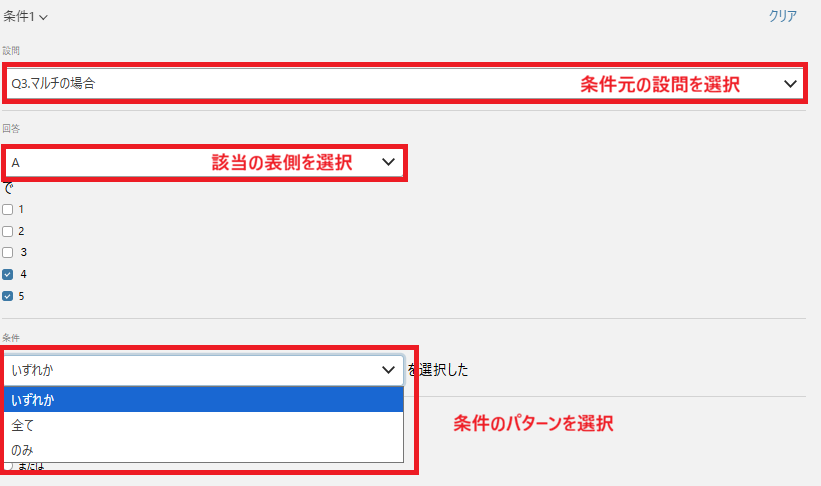
「設問」のプルダウンから、元となるマルチマトリクス形式の設問を選択します。
「回答」のプルダウンから、条件に指定したい「表側の項目(例:A)」を選択します。
対象とする「選択肢の番号(例:4、5)」にチェックを入れます。
「条件」のプルダウンから、以下のいずれかの判定パターンを選択して確定します。
いずれか:チェックした選択肢(4、5)のうち、少なくとも1つが選ばれた場合
全て:チェックした選択肢(4、5)のすべてが選ばれた場合
のみ:チェックした選択肢(4、5)だけがぴったり選ばれた場合
💡 シングルマトリクスと同様に、他の表側項目(Bなど)の条件を組み合わせて設定することも可能です。
設定後の確認
設定が完了すると、アンケート作成画面上で設問の間に青い枠線で「条件」のつながりが視覚的に表示されます。
意図した通りに条件分岐が機能しているか、画面左上・下の目のマーク(プレビュー機能)から
「画面遷移デモ」を実行し、実際に回答を動かして必ず確認を行ってください。