Survey Agent AIの使い方
利用の流れ
1、SurveroidにログインしSurvey Agent AIにアクセスします。
※SurveyAgentAI のご利用は無料です。
2、「新しいプロジェクト」をクリック
※「404 Not Found」のエラーとなる場合は再度Surveroidにログインをし再度アクセスしてください。
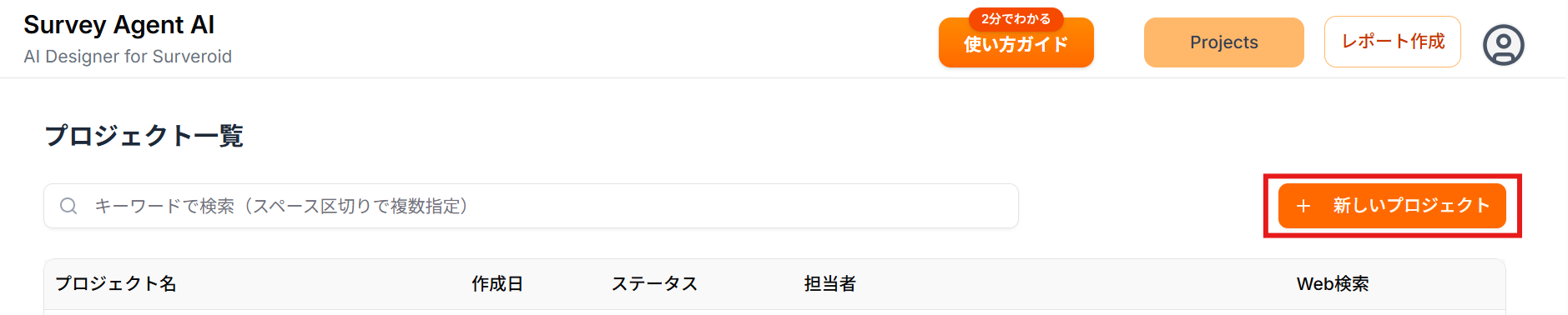
3、「調査対象のビジネス・製品・サービス」「調査目的および期待する成果」「結果の活用方法」の3点を入力し、プロジェクトを作成
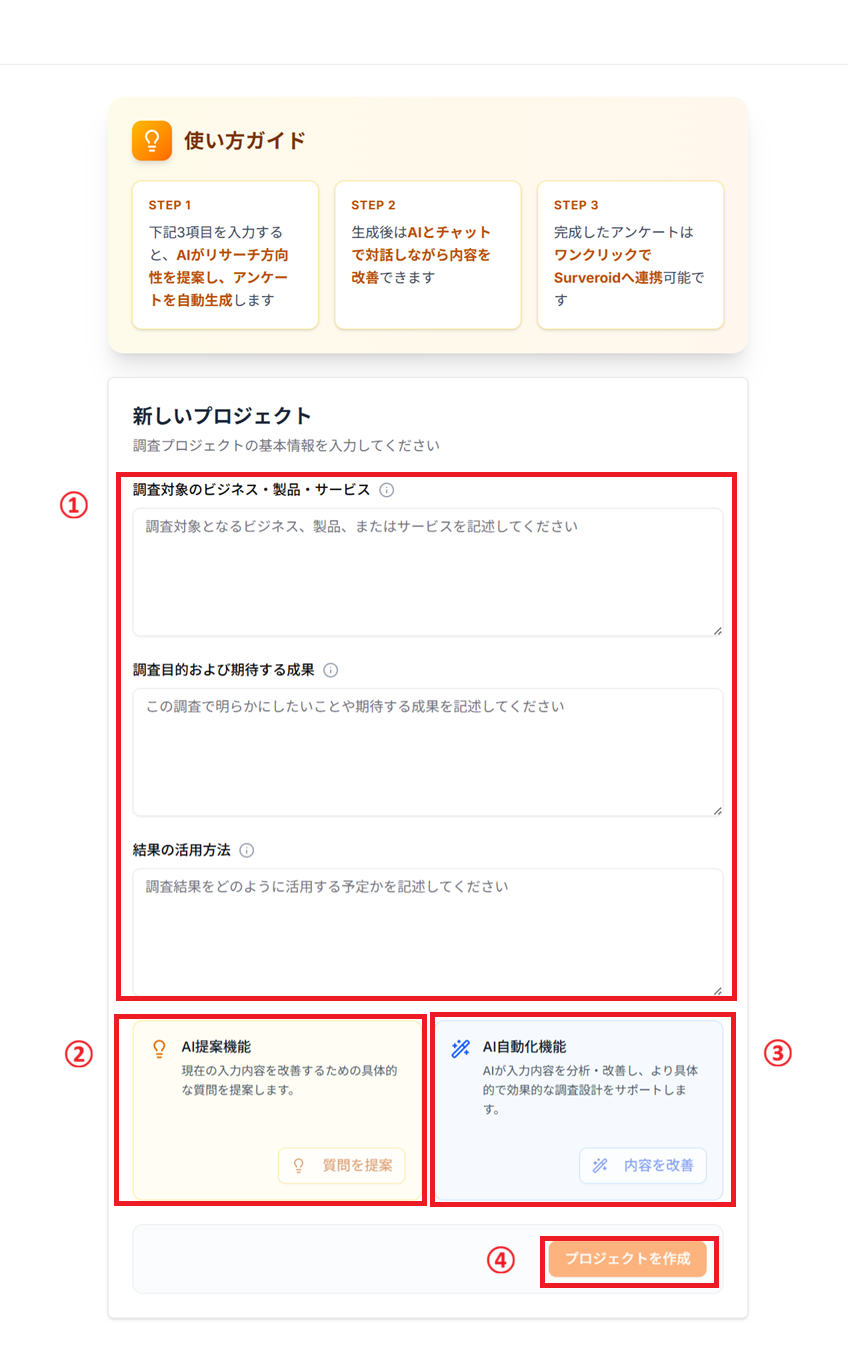
①「調査対象のビジネス・製品・サービス」「調査目的および期待する成果」「結果の活用方法」の3点を入力します。
※入力が具体的なほど、それに沿ったAIの提案が可能です。
※簡単に入力して、②③の補助機能で入力内容をより具体化することができます。
②【補助機能】AI提案機能
入力内容を具体化させるための補助機能の為、必須機能ではありません。必要があればご利用ください。
①のいずれかの欄を入力後「質問を提案」ボタンを押します。そうするとAIが質問の提案を行います。
提案された質問をもとに各入力内容欄の追記が可能です。
③【補助機能】AI自動化機能
入力内容を具体化させるための補助機能の為、必須機能ではありません。必要があればご利用ください。
①のいずれかの欄を入力後「内容を改善」ボタンを押します。そうするとAIが入力された内容の改善を行います。
改善された内容に問題ない場合は「採用」ボタンを押すと入力欄に反映されます。反映後の修正も可能です。
④「プロジェクトを作成」ボタンを押して、チャット画面へ移行する。
①の入力が完了したら、「プロジェクトを作成」ボタンを押します。
そうするとAIが①の入力内容をもとに「調査コンセプト」と「アンケート内容を作成」します。
画面はチャット画面に移行するので、「調査コンセプト」と「アンケート内容を作成」までそのままお待ちください。
4、生成AIと調査内容の調整、確定を行う
AIが調査手法の提案から調査内容の生成を行います。
画面左側がAIと対話するチャット画面、右側が生成内容が表示される箇所です。
生成された内容をご確認いただき、修正が必要な場合は左側のチャット欄からAIに修正を依頼してください。
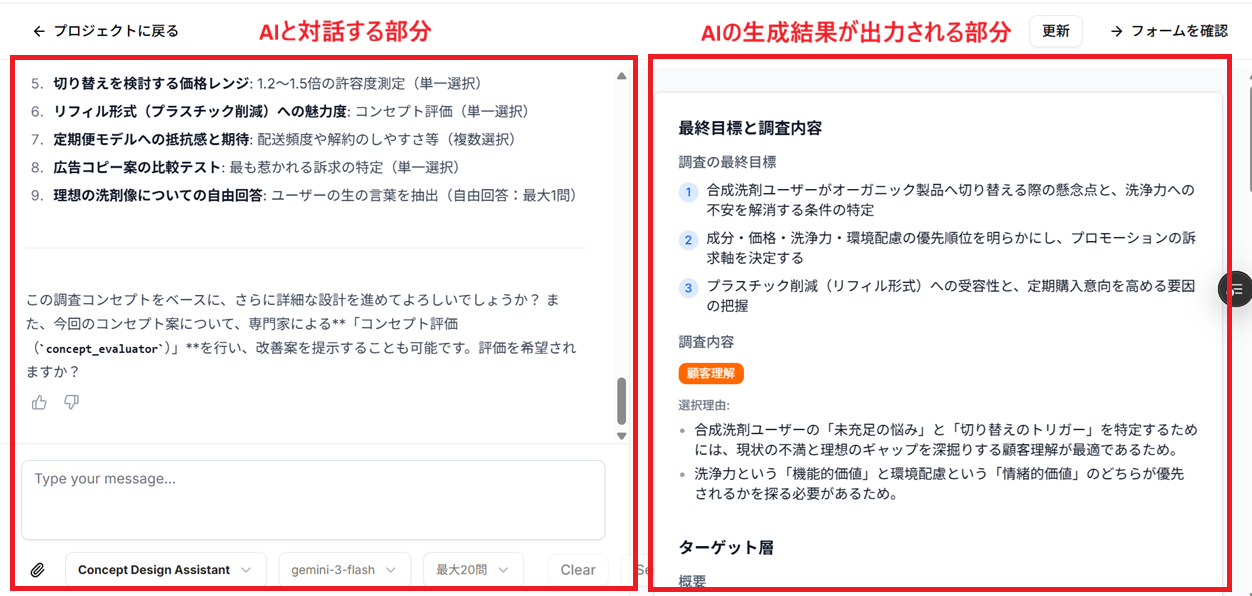
AIより生成される内容は以下です。
- 最終目標と調査内容
- ターゲット層
- 期待される示唆
- スクリーニング設問(設問設定理由)
- 本調査設問(設問設定理由)
併せて、アンケート内容の確認も行います。
アンケート内容の生成が完了すると以下ポップアップが表示されます。
「フォーム確認へ」ボタンよりアンケート内容(設問文と選択肢)の確認をお願いします。
※画面右上の「 」ボタンからでも確認可能です。
5、アンケート内容(設問文と選択肢)の確認と修正
「スクリーニング調査」と「本調査」の2つのアンケートが作成されます。
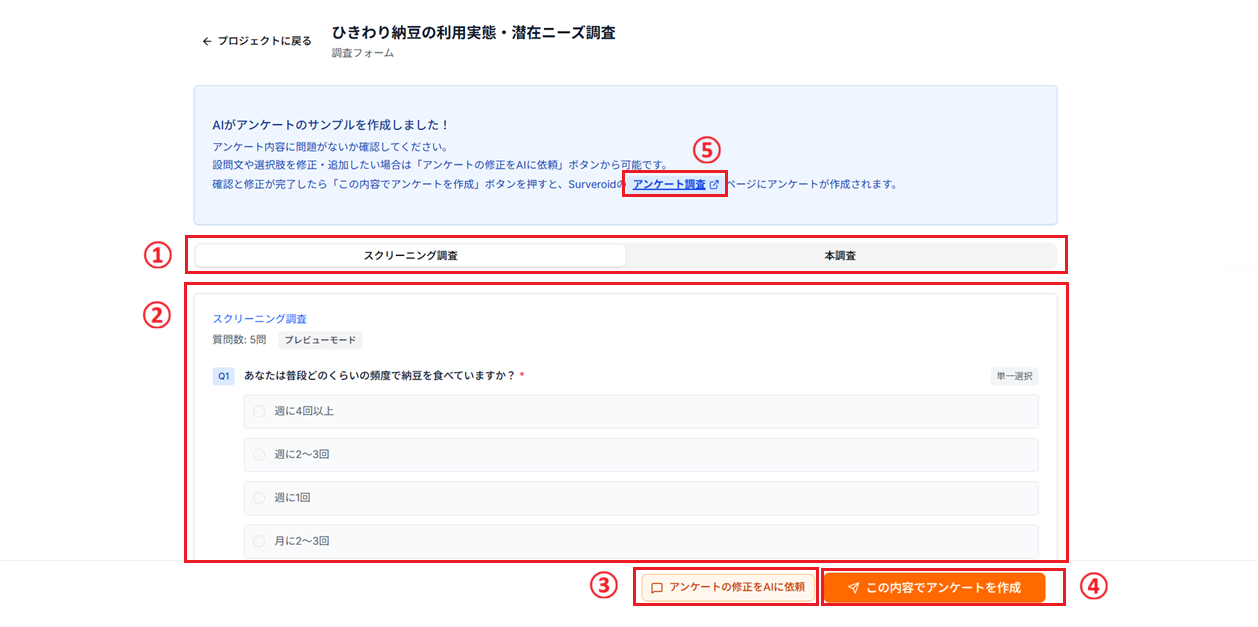
①「スクリーニング調査」と「本調査」内容の切り替えが可能です。
②設問文と選択肢が確認できます。
③設問文と選択肢の追加・修正が可能です。
※このあとSTEP2画面設定で直接の修正は可能です。そのため、この画面で完璧なアンケートを作成する必要がありません。
設問文や選択肢の細部を調整するよりも、「選択肢をもっと細かくして」等、AIから提案される提案から見落としている観点がないかの確認に便利です。
STEP2を確定させたら、ここから先はSurveroidのSTEP3配信設定の手順に進んでください。