国内モニター/海外モニター/インタビュー/オープンアンケートの設定方法
調査メニューを選択する
国内モニターアンケート
STEP1 アンケート概要の入力
1:調査メニューを選択する
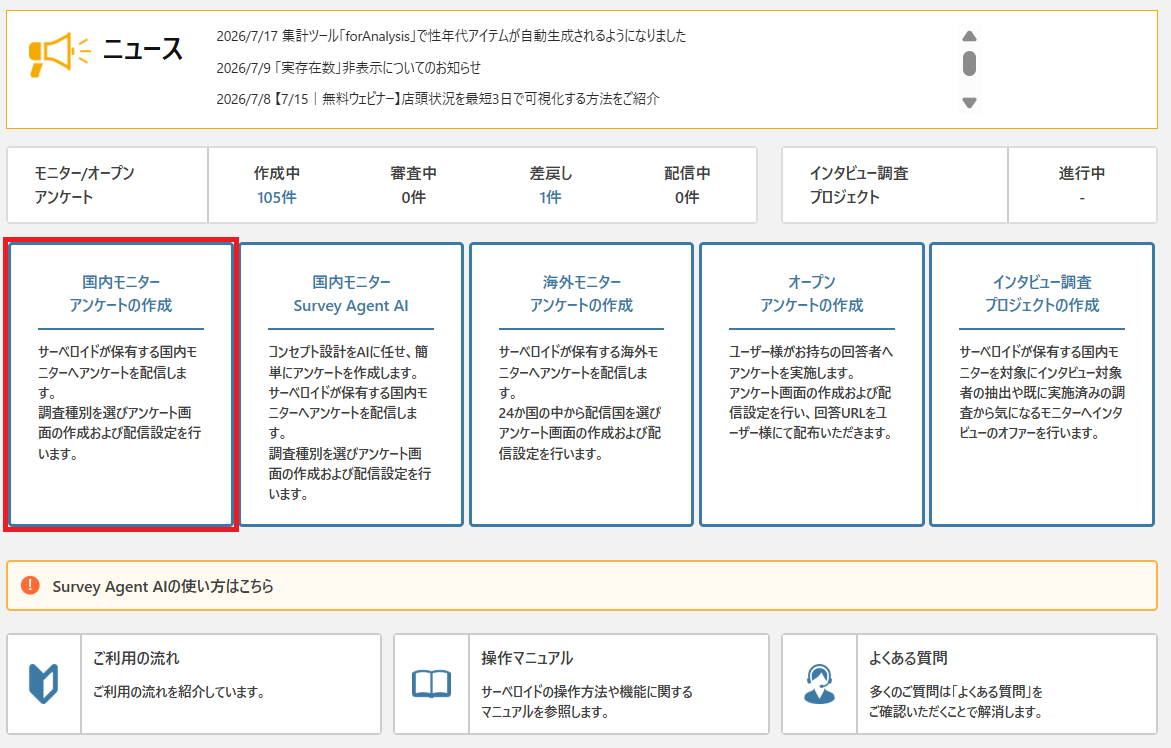
サーベロイドにログイン後、画面左側の「国内モニターアンケートの作成」をクリックします。
2:アンケートタイトルを入力する
ご希望のアンケートタイトルを入力します。
回答者にも表示されますので、業務的なタイトルはお勧めしません。
また、タイトルからアンケートの中身が想像できてしまうと、回答者が先入観をもった状態で回答することになり、回答結果に影響がでる可能性があります。
「あなたご自身に関するアンケート」といった抽象的なタイトルの設定をお勧めいたします。
【参考】
3:アンケート種別を選択する
続いてアンケート種別を選択します。
「スクリーニング」「本調査」のいずれかをご選択ください。
【参考】
なお、スクリーニング調査後に本調査を実施する方法は、
下記FAQページよりご確認ください。
4:メモを記入する(※ご希望の場合のみ)
ここでは全角100文字以内でメモを入力できます。
メモはアンケート回答者には表示されず、ログイン後ページ内でのみ表示されます。
ご自身のアカウント管理用に記載いただく箇所となりますので、ご自由にお使いください。
<使用例>
・複数担当者でアンケートを作成している。誰がどんな調査を作ったのか明確にしたい。(例:田中作成、競合調査)
・コンセプトを変えて複数画面作成したい。どの調査なのか一目で判別したい。
・対象地域を変えて複数画面作成したい。どの地域に配信したものか一目で判別したい。
STEP2 アンケート画面の設定
1:赤枠の中を押下
下記画像の赤枠内にカーソルを合わせてクリックします。
2:設問文を入力
「設問文の入力」欄にご希望の設問文を入力します。
以下の文字装飾も必要に応じてご利用ください。
3:選択肢タイプを設定
下記画像の赤枠内からご希望の選択肢タイプを選びます。
4:選択肢を入力
ご希望の選択肢を入力欄にご入力ください。
なお、「選択肢1つにつき、1つの入力欄」となっていますが、
調査票などから複数の選択肢を一括でコピー&ペーストすると、改行ごとに自動で各入力欄へ振り分けられます。
例:
選択肢A
選択肢B
選択肢C
その他
上記のように選択肢をまとめてコピーし、入力欄にペーストすることで、
改行ごとに自動で各選択肢入力欄に振り分けられます。
選択肢を設定する際は、すべての回答者が回答できるよう、網羅性を意識することが重要です。
「その他」「あてはまるものはない」といった排他選択肢の設定をお願いいたします。
なお、「自由記述欄を設けたい」「自由記述欄を必須入力にしたい」といった場合は、
特殊タグを使用することで設定できますのでご活用ください。
5:選択肢の詳細設定
ページ下部には、選択肢の詳細(オプション)を設定する箇所があり、
「選択肢のランダム表示」や、「回答数制限(例:3つまで選択)」など、
様々な設定をすることが出来ます。
※設定できる内容は設問タイプによって異なります。
ご利用の際はご確認ください。
6:作成した設問を確認、確定
編集画面の設定が完了したら「作成した設問を確認する」をクリックします。
回答画面が確認できますので、文言や見え方などをご確認ください。
問題がない場合は、右下の「設問を確定」をクリックします。
7:設問を追加する
設問を追加する場合は、設問の設定画面下部にある
「設問を追加」から追加します。
また「2:設問文を入力する」から同じように作成していきます。
また「2:設問文を入力する」から同じように作成していきます。
・誤字脱字はないか
・選択肢タイプに間違いはないか
・選択肢は網羅的に用意しているか
・回答者条件の付け忘れはないか(意図する回答者が回答できるか)
etc…
STEP3 アンケート配信設定
A-1:配信モードを決める(「新規で検索」の場合)
「対象モニタの設定」→「新規で検索」を押下すると、
右側から条件指定画面が出てくるので、ご希望の条件を指定していきます。
まずは配信するモードを「ベーシックモニター」「アドバンストモニター(拡張属性)」のいずれかを選択します。
※ベーシックモニター:「サーベロイドが保有する回答者」が配信対象(2025年8月時点で約8万人)
※アドバンストモニター:「サーベロイドが保有する回答者」+「連携回答者」が配信対象(2025年8月時点で約580万人)
A-2:アンケート配信対象者を決める
配信するモードを決めたら、回答者の条件を指定します。
例えば「東京都在住の男性」からの回答を回収したい場合、
「性別:男性」「都道府県:東京都」と設定して配信対象者を絞り込みます。
そして、条件の設定が出来たら、右下の「検索」をクリックします。
B-1:配信モードを決める(「リストから設定」の場合)※本調査のみ
「リストから設定」とは指定の回答者リストへアンケートを配信できる機能です。
事前に回答者リストを作成する必要があります。
「対象モニタの設定」→「リストから設定」を押下します。
B-2:回答者リスト(モニタリスト)を選択する
配信したい回答者リストを選択したら、
右下の「選択したリストを読み込む」をクリックします。
3:回収目標数の設定
「回収目標数の設定」ボタンを押す→回収目標数を入力→「内訳を設定する」を押す
その際内訳としては、性別ごと・年代ごと・性年代ごとで割付けることが可能です。(性別年代割り振りなしも可能です)
回収目標数の内訳の入力が完了すると、
回収予想表示として達成見込みが色別で表示されます。
・回収目標数が黒字:回収達成見込み「高」
・回収目標数が青字or赤字:回収達成見込み「中or低」
回収目標数が青字or赤字だった場合は、以下いずれかの対応をご検討ください。
・対処法①:アドバンストモニターに変更し、配信対象者の母数を増やす。
・対処法②:回収予測数に合わせて回収目標数を減らす。
・対処法③:そのまま配信する(料金は「最終的に回収できた数」で請求されます。)
なお、回答率は弊社にて管理しており、
回収目標数に対して適切な配信数を算出しております。
4:配信希望日時の設定
回収目標数の設定が終わったら、「日時指定」に進みます。
「通常配信」と「時間指定」のいずれかを選択ください。
・通常配信:アンケートの配信依頼後、当社が実施する配信審査が終わり次第、順次配信が開始されます。
・時間指定:配信審査の完了後、指定時間になり次第、順次配信が開始されます。
※配信審査を早める機能ではございません。
5:お支払い方法の選択
お支払方法はご登録区分によって異なります。
法人:請求書払い(後払い)or リサーチポイント払い(前払い)
個人:リサーチポイント払い(前払い)のみ
STEP4 アンケート配信内容の確認
1:設定した内容の確認、配信依頼へ
「STEP1〜STEP3」で設定した内容を確認します。
配信の依頼前に、設定に間違いがないか見返しましょう。
【確認項目一覧】
・アンケートの概要
・設問一覧
・配信設定一覧
・配信開始日時
・お支払い方法
また、配信依頼前には、実際の回答者の画面でアンケートのテスト回答をしていただくのもお勧めです。
内容に問題がないことが確認したら、下部の「確定・配信依頼を進む」を押してください。
※この段階ではまだアンケートの配信確定ではありません!
次のページで表示される画面で、配信依頼後の修正が出来ない旨に☑を入れて「配信審査を依頼する」をクリックすると、アンケートの配信依頼が確定します。
依頼の確定後はアンケート内容の審査があり、審査を通過すると順次配信されます。
配信依頼後のアンケート内容の修正は一切出来かねますのでご注意ください。
【参考】
審査の結果、アンケートに問題がある場合は、理由を記載したメールをご登録アドレス宛にお送りいたしますので、該当箇所の修正をお願いいたします。
【ご注意】
アンケート配信審査は平日10:00~19:00、海外調査のみ平日10:00~15:00で実施しております。
営業時間外に配信依頼をいただいた場合は、翌営業日での審査になりますのでご了承ください。
1:調査メニューを選択する
サーベロイドにログイン後、画面左側の「海外モニターアンケートの作成」をクリックします。
2:実施国を選択する
アンケートの実施国(配信希望国)を選択します。
3:アンケートタイトルを確認する
海外調査の場合、アンケートタイトルは一律で「あなたご自身に関するアンケート」です。
実施国の言語に合わせて表示されます。
(※上記は実施国をアメリカに設定した場合)
4:メモを記入する(※ご希望の場合のみ)
ここでは全角100文字以内でメモを入力できます。
メモはアンケート回答者には表示されず、あくまでご自身のアカウント内でのみ表示されます。
ご自身のアカウント管理用に記載いただく箇所となりますので、ご自由にお使いください。
<使用例>
・複数担当者でアンケートを作成している。誰がどんな調査を作ったのか明確にしたい。
(例:田中作成、競合調査)
・コンセプトを変えて複数画面作成したい。どの調査なのか一目で判別したい。
・対象地域を変えて複数画面作成したい。どの地域に配信したものか一目で判別したい。
STEP2 アンケート画面の設定
1:赤枠の中を押下
下記画像の赤枠内にカーソルを合わせてクリックします。
2:設問文を入力
次に設問文の入力します。
「日本語の入力」(下記画像の赤枠内)の部分に日本語で設問文を入力し、右側の「翻訳」ボタンをクリックすると、配信国の言語に設問文が翻訳されて表示されます。
なお、翻訳機能を使用せず、直接配信国の言語で入力することも可能ですので、ご希望の方法でご利用ください。
3:選択肢タイプを設定
下記画像の赤枠内からご希望の選択肢タイプを選びます。
【参考】
▼選択肢タイプ特記事項
・自由回答は設問カウントで2問まで作成可能です。
・マトリクス両側…料金が1.5倍になるアドバンストモードの機能です。
4:選択肢を入力
翻訳元の言語と翻訳後の言語(アンケート表示言語)を入力できる、2つの入力欄があります。
右側の翻訳後の入力欄には、必ず選択肢を入力してください。
選択肢は「1つの選択肢につき1つの入力欄」で入力しますが、
調査票などから複数の選択肢を一括でコピー&ペーストした場合、改行ごとに自動で各入力欄へ振り分けられます。
また、「一括翻訳」をご利用いただくことで、翻訳元の入力欄に日本語を入力し、翻訳ボタンをクリックすると、アンケート実施国の言語へ一括で自動翻訳されます。
なお、「翻訳元」と「翻訳後」の文言を一括で反映させたい場合は、
両者をタブ区切りでまとめてコピーし、「コピーした選択肢の一括追加」ボタンから貼り付けてください。
貼り付けた内容は、翻訳元欄と翻訳後欄の両方に自動で振り分けられます。
翻訳元と翻訳後を同時に入力したい場合に便利な機能です。
例:
➊以下のように、翻訳前後の選択肢をExcelなどで用意し、タブ区切りでコピーします。
| 選択肢1 | Option 1 |
| 選択肢2 | Option 2 |
| 選択肢3 | Option 3 |
❷「コピーした選択肢の一括追加」ボタンをクリック
❸上記の内容が、翻訳元欄と翻訳後欄の各入力欄に自動で挿入されます。
なお、翻訳機能を使用せず、配信国の言語で直接入力することも可能です。ご利用方法に応じてお選びください。
選択肢を設定する際は、全ての回答者が回答できるための網羅性が重要です。
「その他」「あてはまるものはない」といった排他選択肢の設定をお願いいたします。
5:選択肢の詳細設定
ページ下部には、選択肢の詳細(オプション)を設定する箇所があり、「選択肢のランダム表示」や、「回答数制限(例:3つまで選択)」など、様々な設定をすることが出来ます。
※設定できる内容は設問タイプによって異なります。
6:作成した設問を確認
編集画面の設定が完了したら「作成した設問を確認する」をクリックします。
回答画面が確認できますので、文言や見え方などをご確認ください。
特に問題がない場合は、右下の「設問を確定」をクリックします。
7:設問を追加する
設問を追加する場合は、設問の設定画面下部にある「設問を追加」から追加します。
また「2:設問文を入力する」から同じように作成していきます。
8:プレビュー画面で内容を確認
・誤字脱字はないか
・選択肢タイプに間違いはないか
・選択肢は網羅的に用意しているか
・条件分岐が正しく機能しているか
etc…
上記は確認項目の参考となりますが、配信依頼前はアンケート内容に不備がないか必ず確認しましょう。
STEP3 アンケート配信設定
1:配信対象者を「新規で検索」
「対象モニタの設定」→「新規で検索」を押下すると、右側から条件指定画面が出てくるので、ご希望の条件を指定していきます。
2:アンケート配信対象者を決める
そして、条件の設定が出来たら、右下の「検索」をクリックします。
3:回収予測数を確認し、回収目標数を設定する
回収予測数が表示されるので確認し、右上の「回収目標数の設定」から、回収目標数を決めます。
回収目標数は性別・年代から割付することが可能です。入力したら右下の「内訳を設定する」をクリックします。
4:お支払い方法の選択
回収目標数を設定すると、画面にはお見積もりが表示されます。
法人:請求書払い(後払い)or リサーチポイント払い(前払い)
個人:リサーチポイント払い(前払い)
STEP4 アンケート配信審査依頼
1:設定した内容の確認、配信依頼へ
「STEP1〜STEP3」で設定した内容を確認します。
配信の依頼前に、設定に間違いがないか見返しましょう。
【確認項目一覧】
・アンケート概要
・アンケート画面
・配信設定
・配信日時
・アンケート実施料金 お見積もり
また、配信依頼前には、実際の回答者の画面でアンケートのテスト回答をしていただくのもお勧めです。
設定内容に問題がないことを確認したら、下部の「確定・配信依頼を進む」を押してください。
※この段階ではまだアンケートの配信確定ではありません!
次に表示される画面下部の注意文にチェックを入れて「配信審査を依頼する」をクリックすると、アンケートの依頼が確定します。
【ご注意】
海外調査の場合、配信審査は平日10:00~15:00に実施しており、通常は配信のご依頼をいただいてから約1~3時間程度で確認しております。
15時までに配信依頼をいただくと、当日に配信が開始されます。
配信依頼のタイミングによっては翌日の配信になる場合がございますので、あらかじめご確認ください。
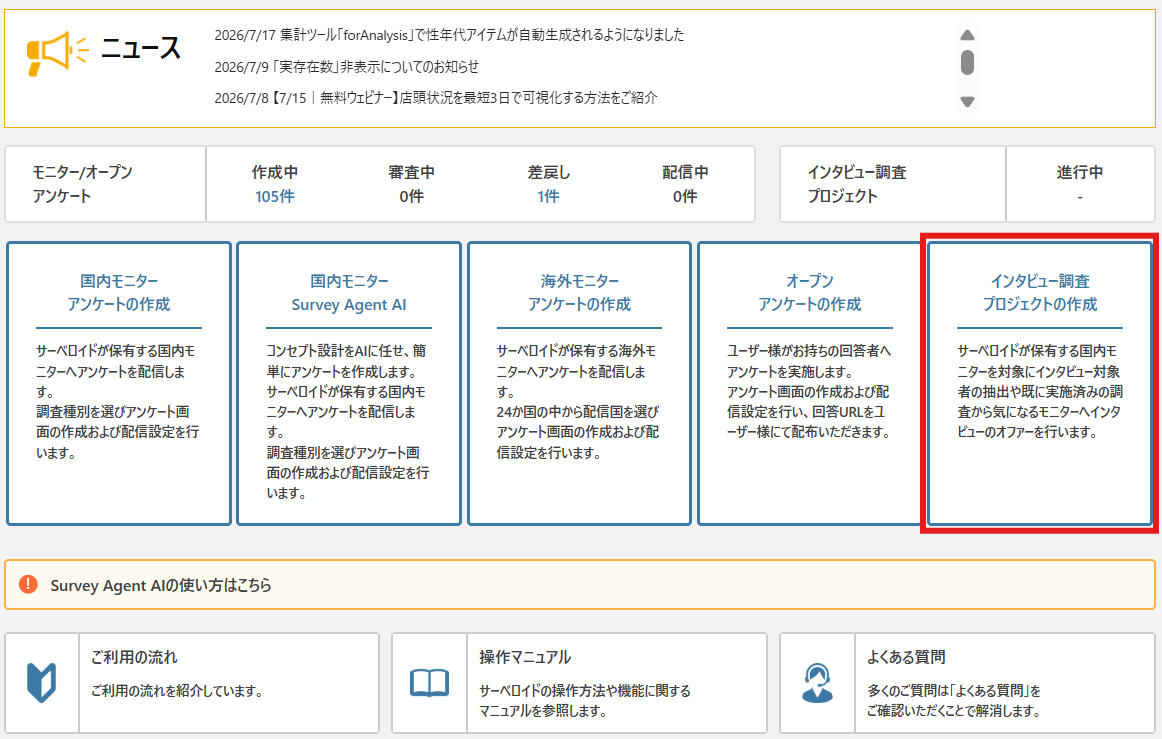
1:調査メニューを選択し、プロジェクトを「新規作成」する
①インタビュー調査>②プロジェクトの作成ボタンよりプロジェクトの作成をお願いします。
2:必要な項目を入力する
以下画像の①から順に入力をお願いします。
入力頂いた情報は、主にインタビューの参加応諾設問の作成に利用されます。
(下記文章に「モニターへ表示あり」の記載がある部分が応諾設問へ表示される内容になります。)
スクリーニング調査作成時(STEP2)のインタビュー応諾設問にて表示をご確認ください。
①プロジェクト名:モニター表示なし
請求書の摘要欄に記載されます。
モニターには表示されませんので、ご自身で管理しやすい名称を設定ください。
②実施目的:モニターへ表示あり
スクリーニング調査時点では表示されません。オファー依頼時にモニターに表示されます。
③実施会社:モニターへ表示あり
スクリーニング調査時点では表示されません。
インタビュー実施のオファー依頼する際にモニターに表示されます。
④担当者電話番号:モニターへ表示あり
インタビュー実施元(インタビュアー)の担当者の電話番号を指します。
オンラインインタビュー調査を実施する際に、緊急連絡先の開示を必須とさせて頂いております。
⑤参加条件欄:モニターへ表示あり
以下の参加条件以外でインタビュー参加時の条件がある場合のみ入力してください。
[ご参加条件]
・オンラインでのインタビュー中に安定したネット回線をご用意いただける方
・お手持ちのスマートフォンやPCから指定のURLにアクセスいただける方
・スマートフォン、PCのカメラを通じてお顔が映る状態でお話しいただける方(※個人情報「有」の場合のみ表示されます)
⑥実施時間:モニターへ表示あり
インタビューの応諾設問にてモニターに表示されます。
また、こちらで費用が決定します。
30分20,000円/人、60分30,000円/人、90分40,000円/人、120分50,000円/人(いずれも税抜)※謝礼込みの金額です。
⑦個人情報取得有無:モニターへ表示あり
インタビュー実施中の個人情報の取得有無を指します。
取得「無」の場合はここまで入力し、「新規作成」ボタンを押しプロジェクト作成を完了してください。
取得「有」の場合は下記もご確認ください。
▼個人情報についての入力画面▼
⑧個人情報相談窓口:モニターへ表示あり
企業名、お問い合わせ先、プライバシーポリシーURLを入力ください。
プライバシーポリシーが存在しない場合はインタビュー調査が実施できませんのでご了承ください。
なお、個人情報を取り扱う企業が複数ある場合(自社でインタビューを行うが、録画データをクライアントに送付するなども含む)は、個人情報を取得する全ての企業情報を入力する必要があるため、「 」ボタンを押下し、必須事項の明記をお願いいたします。
※こちらは個人情報保護法の順守に必要なため、記載を必須とさせていただいております。
⑨個人情報の利用範囲:モニターへ表示あり
※こちらは個人情報保護法の順守に必要なため、記載を必須とさせていただいております。
以下文章を参考にご入力ください。
インタビュー調査において取得する参加者の方の動画、音声データは株式会社*******の「商品・サービスの改善や開発の参考」のため利用します。「商品・サービスの改善や開発の参考」以外の目的で利用することは一切ありません。また第三者に提供することはありません。
STEP2 スクリーニング調査の実施
1:「スクリーニング」タブの②「スクリーニング作成」をクリック
2:アンケート概要の入力
①アンケートタイトルを入力
②モードを選択
モードは2つあります。状況に応じて選択をしてください。
- 「日程調整のみを行う」
- 国内モニターアンケート(定量調査)を実施済みで、回答者に対してインタビューにて深堀調査が行いたい場合
- 既に対象者の抽出は完了していて、再度日程調整のみ行いたい場合
- 「対象者の絞込み+日程調整を行う」
- インタビュー調査から実施する場合(対象者の抽出が終わっていない場合)※
※例えば企業の採用担当者にインタビューを実施したい場合、まずは採用担当者をアンケートで抽出する必要があります。
抽出が終わっていない場合は「対象者の絞込み+日程調整を行う」を選択してください。
「日程調整のみ行う」の場合料金はかかりません。
「対象者の絞込み+日程調整を行う」の場合は通常のスクリーニングと同様の料金がかかります。
③実施日を選択
最短2日後、最長30日後まで選択可能です。
※プロジェクトは31日で終了します。
④実施時間を選択
⑤メモ
内部管理メモになります。
モニターへは表示されない為、社内の管理用にご利用ください。
⑥最後に「アンケート画面の設定」へをクリック
3:設問の設定
今まで入力頂いた内容でインタビューへの応諾設問が自動で作成されています。画面右下の「 」マークより内容の確認をお願いします。
- 「日程調整のみを行う」
- 特に設定はございませんので画面右下の
をクリックしてください。
- 「対象者の絞込み+日程調整を行う」
- 対象者を選定するための設問を設定してください。「
」ボタンより設問を追加、合計6問まで可能です。
- 詳しい設問の設定方法は以下の通りです。① 下記画像の赤枠内にある「設問を追加」ボタンをクリックします。この際、設問を追加する位置を指定することができます。一般的には、インタビューの日程調整設問の前に、対象者選定用の設問を追加するケースが多いです。
- ②「設問文の入力」欄にご希望の設問文を入力します。
以下の文字装飾も必要に応じてご利用ください。
③下記画像の赤枠内からご希望の選択肢タイプを選びます。【参考】▼選択肢タイプ特記事項フリー(大)…本調査のみ設定可能です。
④ご希望の選択肢を入力欄にご入力ください。なお、「選択肢1つにつき、1つの入力欄」となっていますが、調査票などから複数の選択肢を一括でコピー&ペーストすると、改行ごとに自動で各入力欄へ振り分けられます。例:選択肢A選択肢B選択肢Cその他上記のように選択肢をまとめてコピーし、入力欄にペーストすることで、改行ごとに自動で各選択肢入力欄に振り分けられます。選択肢を設定する際は、全ての回答者が回答できるための網羅性が重要です。「その他」「あてはまるものはない」といった排他選択肢の設定をお願いいたします。
⑤ページ下部には、選択肢の詳細(オプション)を設定する箇所があり、「選択肢のランダム表示」や、「回答数制限(例:3つまで選択)」など、様々な設定をすることが出来ます。
※設定できる内容は設問タイプによって異なります。なお、王冠マークはアドバンストモード適用機能となりますので、ご利用の際はご確認ください。
⑥編集画面の設定が完了したら「作成した設問を確認する」をクリックします。
回答画面が確認できますので、文言や見え方などをご確認ください。
問題がない場合は、右下の「設問を確定」をクリックします。
⑦設問を追加する場合は、設問の設定画面下部にある「設問を追加」から追加して、また「②設問文の入力」から同じように作成していきます。
4:アンケート配信の設定
- 「日程調整のみを行う」
- 「対象者の絞込み+日程調整を行う」
- 配信設定方法は以下です。①-A 「新規で検索」をクリックして配信モードをクリックします。まずは配信するモードを「ベーシックモニター」「アドバンストモニター(拡張属性)」のいずれかを選択します。※ベーシックモニター:「サーベロイドが保有する回答者」が配信対象(2025年8月時点で約8万人)※アドバンストモニター:「サーベロイドが保有する回答者」+「連携回答者」が配信対象(2025年8月時点で約580万人)
②-A 配信するモードを決めたら、回答者の条件を指定します。例えば「東京都在住の男性」からの回答を回収したい場合、「性別:男性」「都道府県:東京都」と設定して配信対象者を絞り込みます。そして、条件の設定が出来たら、右下の「検索」をクリックします。
①-B 「リストから設定」とは指定の回答者リストへアンケートを配信できる機能です。事前に回答者リストを作成する必要があります。「対象モニタの設定」→「リストから設定」を押下します。※マイモニタリストからリストを作成する方法(MIDを指定してリスト作成)
②-B 配信したい回答者リストを選択したら、右下の「選択したリストを読み込む」をクリックします。
③「回収目標数の設定」ボタンを押す→回収目標数を入力→「内訳を設定する」を押します。その際内訳としては、性別ごと・年代ごと・性年代ごとで割付けることが可能です。(性別年代割り振りなしも可能です)
⑤回収目標数の設定が終わったら、「日時指定」に進みます。「通常配信」と「時間指定」のいずれかを選択ください。・通常配信:アンケートの配信依頼後、当社が実施する配信審査が終わり次第、順次配信が開始されます。・時間指定:配信審査の完了後、指定時間になり次第、順次配信が開始されます。
法人:請求書払い(後払い)or リサーチポイント払い(前払い)個人:リサーチポイント払い(前払い)のみ
4:設定内容を確認、審査を依頼する
設定した内容に不備がないかを確認します。
アンケート画面の箇所の「全体プレビュー」ボタンを押すと、アンケート画面の確認ができます。
実際に回答した際の挙動などの確認は、「全体プレビュー」>「画面遷移デモ」でご確認下さい。
最終確認が完了したら「確定・配信依頼へ」ボタンを押してアンケートを確定させます。
依頼の確定後はアンケート内容の審査があり、審査を通過するとアンケートが公開されます。
STEP3 対象者の選定
1:対象者の回答や候補日時を確認する
「対象者選定」タブの②「対象者スクリーニングを選択」をクリックし、対象のスクリーニング調査をプルダウン内から選択する。
2:回答データを確認する
対象のスクリーニング調査を読み込むと、以下画像のように回答者の回答データを一覧で確認いただけますので、こちらの画面からインタビューの候補者選定をお願いします。
★選定時に「候補日時」、「回答内容」、「インタビューへの参加状況」など特定の条件に絞って確認可能です。
3:対象者(候補者)へオファーを出す
対象者選定画面内にある「 」ボタンをクリックすると以下画像のように表示されます。
①実施候補日時
プルダウンを押すと、対象者(候補者)の参加可能日が表示されるので希望日程を選択してください。
②インタビューURL
オンライン会議用のURLを貴社で発行し、入力してください。
Zoom、Google meet、teamsなど種類はなんでもOKです。
※オファー後の変更ができませんので一度発行したURLは削除しないようにお願いします。
③緊急連絡先
ご入力ください。
こちらの3点を入力し「参加オファーをする」ボタンを押して候補者へオファーを出してください。
オファーを受け取った候補者は改めて日程や条件を確認し、参加可能であれば「参加」、予定が変わり参加できない場合は「不参加」と回答します。
参加オファーを出して24時間経過後回答がなければ自動的にオファーが取り下げられます。
※オファー後はユーザー様都合によるインタビュー日程の取り消しができませんのでご注意ください。
3:オファーを応諾したモニター情報を確認する
- 「参加」となった場合候補者が「参加」と回答した場合、インタビューの実施が確定します。画面上では以下のように表示されます。実施日時なりましたら、インタビューURLより実施をお願いします。
- オファーに対して「不参加」の回答が来た場合
候補者が不参加と回答した場合は、再度別日程でオファーを出すことが可能です。
- 「無回答」の場合
オファーを出してから24時間経過しても回答がされない場合、一度オファーが自動的に取り下げられ、改めてオファー可能な状態となります。
- 候補日を増やしたい場合
候補日を増やしたい場合はスクリーニングのモード「日程調整のみを行う」から候補日程を増やし、再度対象者(候補者)を取り込むことで候補日を増やすことができます。
※実施日程は初回スクリーニング配信から29日後まで選択可能です。それ以上の長期間でインタビュー調査を実施したい場合は新規でプロジェクトの作成をお願いいたします。
※モニターの電話番号非表示機能についてはこちら
※モニターの電話番号非表示機能についてはこちら
STEP4 当日実施する
1:実施する
当日の進行をお願いしております。
事前に連絡を取りたい場合や当日にご連絡をしたい場合は「オファー管理」に確定済みのモニター情報を表示しておりますので、そちらに記載の電話番号へご連絡をお願いいたします。
※電話番号は、開催日時までの一時的な表示となり、終了後は表示が消えます。
【参考】
STEP5 成果確定
1:実施結果を報告する
インタビューの実施後24時間以内に以下画像の①「参加者管理」より参加状況を更新してください。
※24時間が経過すると自動的に「参加済み」となり、ご請求の対象となります。
以下画像の②より成果報告をお願いいたします。
「参加済み」 → 無事インタビューの実施が完了した場合
「不参加」 → 当日に対象者(候補者)が現れなかったり、日程が変更になった場合
「成果対象外(参加済み)」→ 当日に対象者(候補者)は現れたがネット環境が悪くインタビューできなかった。アンケート回答(対象者条件)と全く違う方が出てきたなどの場合
※成果報告後にカスタマーサポートが内容の確認をさせて頂く場合があります。
STEP6 プロジェクトの終了(お支払・清算)
1:実施結果を報告する
インタビュー調査が完了した場合は参加者管理にある「
※清算ボタンを押さない場合は初回スクリーニング配信から30日後に自動で清算(請求書払い)となります。
30日を超えてインタビュー調査を実施したい場合は新規でプロジェクトの作成をお願いします。
清算ボタンをクリックすると支払い方法が選択できます。
- 請求書払いの場合
- プロジェクトが終了した月を基準として月末締め翌月末払いです。
- ポイント払いの場合
- ポイント払いを選択し、ポイント残高が不足していた場合はポイント払いを選択できません。
- 事前にポイントを保有しておく必要があります。
【その他の基本操作マニュアル】
国内モニターアンケート:こちら
海外モニターアンケート:こちら
オンラインインタビュー:こちら
オープンアンケート
STEP1 アンケート概要を入力
1:調査メニューを選択する
サーベロイドにログイン後、画面左側の「オープンアンケートの作成」をクリックします。
2:概要ページを入力する
画像赤枠内のアンケートタイトルは入力必須項目です。
3:個人情報の聴取有無を選択
設問内で個人情報を聴取する際は「あり」、聴取しない場合は「なし」を選択します。
【参考】
- 個人情報の取得「あり」の場合
個人情報の取得にあたり明記が必要な「プライバシーポリシー」「個人情報相談窓口」「利用範囲」の入力フォームが表示されます。
フォームの記載内容はアンケートQ1の設問文に反映されるため、回答者の方へ向けたお問い合わせ窓口を明記ください。
- 個人情報の取得「なし」の場合
スタートページ、サンクスページを任意で設定します。
記載が完了したらスタートページ、サンクスページを任意で設定し、右下の「アンケート画面の設定へ」をクリックします。
STEP2 アンケート画面の設定
1:個人情報聴取設問の内容確認(※個人情報の取得ありの場合)
- 個人情報の取得「あり」の場合
STEP1で個人情報の聴取「あり」に設定すると、アンケートQ1に個人情報の取得に関する同意設問が自動で設定されます。
STEP1の記載内容が反映されますので、内容に相違がないかご確認ください。
2:設問を作成する
設問番号が書かれた枠内をクリックすると設問の編集画面が開きます。
「設問文の入力」欄にご希望の設問文を入力します。
以下の文字装飾も必要に応じてご利用ください。
3:選択肢タイプを設定
下記画像の赤枠内からご希望の選択肢タイプを選びます。
【参考】
▼選択肢タイプ特記事項
フリー(大)…本調査のみ設定可能です。
【ご注意】
個人情報の取得ありの場合で設問内で個人情報を聴取する際は、個人情報を聴取する際は必ず設問タイプ「プロフィール」をご利用ください。
その他の設問タイプでの個人情報の聴取はできません。
▼プロフィール設問▼
4:選択肢を入力
ご希望の選択肢を入力欄にご入力ください。
なお、「選択肢1つにつき、1つの入力欄」となっていますが、
調査票などから複数の選択肢を一括でコピー&ペーストすると、改行ごとに自動で各入力欄へ振り分けられます。
例:
選択肢A
選択肢B
選択肢C
その他
上記のように選択肢をまとめてコピーし、入力欄にペーストすることで、
改行ごとに自動で各選択肢入力欄に振り分けられます。
選択肢を設定する際は、全ての回答者が回答できるための網羅性が重要です。
「その他」「あてはまるものはない」といった排他選択肢の設定をお願いいたします。
5:選択肢の詳細設定
ページ下部には、選択肢の詳細(オプション)を設定する箇所があり、「選択肢のランダム表示」や、「回答数制限(例:3つまで選択)」など、様々な設定をすることが出来ます。
※設定できる内容は設問タイプによって異なります。
6:作成した設問を確認
編集画面の設定が完了したら「作成した設問を確認する」をクリックします。
回答画面が確認できますので、文言や見え方などをご確認ください。
問題がない場合は、右下の「設問を確定」をクリックします。
7:設問を追加する
設問を追加する場合は、設問の設定画面下部にある「設問を追加」から追加します。
また「2:設問を作成する」から同じように作成していきます。
STEP3 アンケート配信設定
1:配信日時と実施期間の選択
「日時設定」から配信日時と実施期間を選択し、右下の「この内容で設定」をクリックします。
2:お支払い方法の選択
お支払方法はご登録区分によって異なります。
法人:請求書払い(後払い)or リサーチポイント払い(前払い)
個人:リサーチポイント払い(前払い)のみ
個人:リサーチポイント払い(前払い)のみ
お支払い方法を選択し、「配信内容の確認へ」に進みます。
STEP4 設定内容の最終確認
1:設定内容を確認、審査を依頼する
STEP1~STEP3で設定した内容に不備がないかを確認します。
アンケート画面の箇所の「全体プレビュー」ボタンを押すと、アンケート画面の確認ができます。
実際に回答した際の挙動などの確認は、「全体プレビュー」>「画面遷移デモ」でご確認下さい。
最終確認が完了したら「確定・配信依頼へ」ボタンを押してアンケートを確定させます。
個人情報の聴取有無を問わず、依頼の確定後はアンケート内容の審査があり、審査を通過するとアンケートが公開されます。
2:URLの取得
オープンアンケートを公開、広めるにはURLの取得が必要です。
URLは、配信審査の承認後のみならず、アンケート作成時から公開用のURLを取得することが可能です。
「アンケート調査」のアンケート一覧画面より、該当するオープンアンケートのURLマークをクリックするとURLが取得できます。
なお、配信審査で承認されるまではURLにアクセスいただいてもアンケートフォームは表示されません。
承認後にアンケート画面が表示されるようになりますのでご注意ください。
【ご注意】
審査で承認済みのアンケートの内容変更・修正は一切できないため、配信の依頼前は必ず内容の確認をお願いいたします。
また審査の結果、アンケートに修正いただきたい箇所がある場合は、理由を記載したメールをお送りいたしますので、該当箇所の修正をお願いいたします。
アンケート配信審査は平日10時~19時で実施しております。
営業時間外に配信依頼をいただいた場合は、翌営業日での審査になりますのでご確認ください。
【参考】